Latest Posts

Cara Cloning Hard Disk dengan Norton Ghost

Perkembangan internet kian hari kian melaju dengan pesat. Kondisi seperti ini bagi sebagian orang dibaca sebagai peluang usaha yaitu dengan membuka warnet (warung internet). Namun menjalankan bisnis warnet ini bukan tanpa kendala, Anda harus memiliki sumber daya manusia yang handal agar bisnis warnet dapat berjalan lancar. Salah satu keahlian yang harus dimiliki jika ingin membuka warnet adalah cloning harddisk.
Karena akan membuang waktu jika kita menginstall PC warnet dengan cara biasa satu per satu setiap PC. Belum lagi  kemudian menginstall aplikasi dan game-gamenya. Jika Anda melakukan hal seperti ini kemungkinan baru selesai sekitar 7 hari dengan estimasi 20 unit PC. Nah sebenarnya ada cara yang lebih cepat untuk melakukan installasi terhadap komputer yang memiliki spesifikasi yang sama, atau mirip yaitu dengan menggunakan program Norton Ghost.
Norton Ghost ini adalah sebuah software yang dapat digunakan untuk melakukan clone harddisk sehingga hasil harddisk clone akan sama persis dengan harddisk masternya. Dengan software ini Anda dapat menghemat waktu kerja Anda, anda tidak perlu pusing menginstall PC warnet Anda satu persatu baik windowsnya, drivernya ataupun game-gamenya. Anda tinggal menyiapkan Harddisk Master yaitu sebuah harddisk yang sudah lengkap dengan windows, driver, game-game, icon game di desktop dan sebagainya, pastikan harddisk master anda sudah benar-benar lengkap dengan program atau software yang Anda perlukan sehingga hasil clone nanti sudah fix dan tinggal pasang saja di computer client Anda.
Nah berikut adalah cara clone harddisk yang benar dan perlengakapan yang digunakan untuk melakukan cloning harddisk :
1. Siapkan software Norton Ghost jika anda sudah memilikinya jalankan Norton Ghost nahi silahkan anda burning file ISO tersebut kedalam CD. CD ini adalah CD Boottable dan otomatis akan mengeksekusi program Norton Ghost.
2. Siapkan Kabel Sata untuk harddisk secondary, pasangkan kabel harddisk tersebut ke IDE 2 atau Sata nomor 2.
3. Siapkan kabel power tambahan untuk power harddisk anda, jika PowerSupplay pada computer Anda hanya terdapat 1 kabel Power Sata Saja.
4. Pasang Harddisk Anda dengan hati-hati dan benar. Pastikan harddisk Master berada di SATA 1 kemudian harddisk Clone berada di SATA 2. Perhatikan gambar di bawah ini :
cloning harddisk
Pada gambar harddisk yang di pegang oleh tangan adalah harddisk clone (Harddisk Secondary 2), sedangkan harddisk yang menempel di cassing adalah harddisk Master (Harddisk Primary 1)
5. Setelah selesai semua terpasang dengan baik harddisknya dan CD Bootable Norton Ghost sudah Anda burning. Nyalakan komputer Anda masuk ke BIOS set first boot device dari CD-ROM masukkan CD Norton Ghost. Simpan Bios.
6. Setelah Boot Norton Ghost tampilan awalnya adalah seperti ini :
Norton Ghost
Klik Local –> Disk –> To Disk , kemudian akan muncul lagi permintaan untuk menunjukkan Harddisk Master cloning seperti gambar di bawah ini. Silahkan Anda klik nomor 1 kemudian klik OK.
cloning harddisk primary
Setelah langkah di atas Anda akan diminta lagi menunjukkan Drive tujuan cloning harddisk Anda. seperti gambar di bawah ini : Anda tinggal memilih harddisk nomor 2 kemudian tekan OK
norton ghost2
Kemudian akan muncul lagi konfirmasi yang menunjukkan partisi dari Harddisk Master ke Harddisk tujuan cloning :
norton ghost3
Jika Anda sudah merasa yakin silahkan lanjutkan dengan mengklik tombol OK. Kemudian Norton Ghost akan melakukan proses cloning seperti gambar di bawah ini :
cloning norton ghost 4
Tunggulah sampai 100% dan keluar notifikasi bahwa harddisk sudah berhasil selesai di cloning. Matikan PC komputer Anda lepas harddisk cloning dan ganti dengan harddisk lain yg akan di cloning, ulangi langkah2 di atas. Bagaimana mudah bukan melakukan cloning pada harddisk. Semoga Artikel Cloning Harddisk dengan Norton Ghost dapat bermanfaat untuk para pembaca

Cara mengembalikan file/folder yang terhapus di flashdisk

pada kesempatan pertama ini saya akan berbagi mengenai software recovery kemampuan software ini sangan terbukti ampuh gan hampir 98 % file bisa kembali direcory gan.
Langsung aja, Cara Recovery Data dengan Get Data Back :
Kebetulan kali ini saya menggunakan Get Data Back 4.71 for FAT untuk mengembalikan data hilang di Harddisk dengan partisi FAT

Persiapan alat :
1. Program Get Data Back harus yang full version,
kalau tidak full anda hanya akan bisa melihat data anda tapi tidak bisa mengembalikan ( mengcopy ) data anda kembali. Anda bisa download program ini di 4shared.com, rapidlibrary.com, dll, sangat banyak sekali dapat anda temukan.

2. Komputer dengan windows XP/7 yang normal.

3. Harddisk atau Flash disk untuk tempat penyimpan hasil recovery dengan kapasitas sesuai dengan data yang akan anda recover / kembalikan.
ini dia penampakannya

 Link DOWNLOAD:
Monggo download sini

Setting access point TP LINK TL-WA500G

  Setting access point TP LINK TL-WA500G
1. Dalam melakukan setting acces point yang pertama harus dilakukan adalah mengetahui ip, username, dan password dari access point tersebut.

2. Pada kasus ini kita menggunakan access point TP LINK, pada bagian belakang access point ini terdapat keterangan:

Ip : 192.168.1.254

Username : admin

Password : admin

 
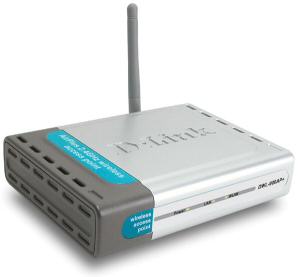
3. Setelah semua keterangan diatas diketahui langkah selanjutnya adalah memasang semua perangkat pendukung agar access point tersebut dapat berfungsi. Seperti memasang antenna, kabel power, dan menghubungkan kabel jaringan pada access point dengan komputer yang digunakan untuk mensetting access point.

4. Langkah selanjutnya adalah mensetting IP pada komputer yang digunakan untuk setting access point. Ip pada access point diatas adalah 192.168.1.254, maka kita harus menggunakan IP yang mempunyai network id yang sama dengan ip access point. Seperti menggunakan ip 192.169.1.1, ip tersebut yang akan digunakan sebagai ip komputer.


image


5. Setelah setting ip dilakukan langkah selanjutnya adalah melakukan pengecekan koneksi jaringan dengan melakukan ping ke ip access point.

image


6. Apabila terdapat hasil seperti diatas maka koneksi antara access point dengan komputer terhubung.


7. Langkah selanjutnya adalah melakukan setting access point menggunakan halaman browser seperti Mozilla Firefox. Seperti gambar dibawah ini:


image


8. Pada form isian diatas diisi sebagai berikut :

User Name : admin

Password : admin

Kemudian klik OK.

9. Berikut adalah tampilan utama atau status untuk melakukan setting access point menggunakan halaman web. Caranya yaitu dengan mengetikkan ip access point pada halaman web.


image


10. Untuk melakukan perubahan ip pada acces point dapat mengklik sub menu
Network pada menu Basic Setting.

image


11. Untuk melakukan perubahan nama SSID, Region, Wireless Security, MAC Filtering, dan Wireless Statistics. Dapat merubah pada bagian menu
Basic Settings pada submenu Wireless.

a. Basic Settings, pada bagian ini digunakan untuk melakukan perubahan SSID dan Region.


image


Kita dapat merubah SSID dan Regionnya seperti dibawah ini:

SSID = CIKINI HOTSPOT

Region = Indonesia

Kemudian klik Save.

image


b. Security Settings, pada bagian ini digunakan untuk mensetting password, agar clien yang terkoneksi dengan access point harus memasukkan password. Berikut adalah tampilan dari security settings pada access point menggunakan WPA-PSK/WPA2-PSK.


image


Pada gambar diatas menunjukan bahwa password dari WPA-PSK/WPA2-PSK, yaitu:

PSK Passphrase : password

Setelah setting password dilakukan, kemudian klik Save.


c. MAC Filtering, MAC Filtering digunakan untuk untuk memfilter clien mana saja yang boleh terkoneksi dengan access point, dengan memasukkan alamat MAC Address pada daftar MAC Address yang boleh terkoneksi dengan access point.

Berikut adalah cara untuk mengetahui alamat MAC address pada komputer:
- Klik tombol Start > ketik cmd pada menu search > enter
- Ketik perintah >ipconfig /all
- Berikut adalah tampilan untuk mengetahui alamat MAC Address dari komputer.

image


Untuk mengetahui alamat MAC Address pada komputer dapat dilihat pada bagian Physical Address. Contoh:

Physical Address : 00-1F-E1-3E-4C-8D

Cara memasukkan MAC Address pada access point:

a) Klik pada bagian MAC Filtering, seperti pada gambar dibawah ini.


image


b) Kemudian pada bagian
Wireless MAC Address Filtering klik Enable. Berikut adalah tampilan setelah kita klik Enable.

image


c) Kemudian klik
Add New . . .
Kemudian akan tampil gambar seperti berikut:

image


Berikut keterangan yang harus diisi:


MAC Address : 00-1F-E1-3E-4C-8D

Description : mac address yang bias diakses

Privilege : allow

Status : Enable

 
Keterangan diatas menunjukkan bahwa hanya komputer yang mempunyai mac address diatas yang boleh terkoneksi dengan access point.
Setelah semua setting telah dilakukan kemudian klik Save. Berikut adalah tampilan setelah semua setting selesai dilakukan.

image


12. Langkah selanjutnya adalah melakukan setting DHCP agar setiap clien secara otomatis mendapat ip dari access point. Untuk melakukan setting DHP kita dapat mengklik submenu
DHCP Settings pada menu DHCP. Berikut adalah tampilan untuk setting DHCP:

image


Berikut adalah cara melakukan setting DHCP pada access point:

DHCP Server : Enable

Start IP Address : 192.168.1.100

End IP Address : 192.168.1.199

Keterangan diatas menunjukkan bahwa DHCP telah diaktifkan, kemudian IP yang diberikan yaitu dari 192.168.1.100 sampai 192.168.1.199. Berarti access point ini hanya dapat memberikan sekitar 100 IP atau hanya 100 clien yang dapat terkoneksi dengan access point.

image


Setelah semua proses telah dilakukan kemudian klik
Save.
13. Apabila kita akan mengganti username dan password yang digunakan untuk masuk atau login ke dalam settingan access point maka dapat dilakukan dengan mengklik submenu Password pada menu System Tools.

image


14. Setelah semua setting selesai dilakukan maka langkah selanjutnya adalah melakukan
Reboot, yaitu dengan tombol Reboot pada submenu Reboot pada menu System Tools. Berikut adalah gambar untuk melakukan Reboot.

image


Reboot berfungsi agar semua setting yang telah kita lakukan dapat tersimpan dalam access point

Pengertian Access Point dan Fungsi Secara Lengkap


Pengertian Access Point dan Fungsi Secara Lengkap - Hai sobat pelajar, pada kesempatan kali ini kita akan membahas seputar access point yang sering-sering ini kita dengar. Dalam artikel saya kali ini saya akan menuliskan pengertian dan fungsi dari istilah access point yang sedang kamu cari.

Pengertian Access Point
1. Access Point adalah sebuah perangkat jaringan yang berisi sebuah transceiver dan antena untuk transmisi dan menerima sinyal ke dan dari clients remote.

2. Access point adalah adalah perangkat, seperti router nirkabel / wireless, yang memungkinkan perangkat nirkabel untuk terhubung ke jaringan.

3. Access Point dalam jaringan computer adalah sebuah jalur akses nirkabel (Wireless Access Point atau AP) adalah perangkat komunikasi nirkabel yang memungkinkan antar perangkat untuk terhubung ke jaringan nirkabel dengan menggunakan Wi-Fi, Bluetooth atau standar terkait.


4. Access Point adalah perangkat yang digunakan untuk membuat koneksi wireless pada sebuah jaringan.

Fungsi Access Point
1. Mengatur supaya AP dapat berfungsi sebagai DHCP server
2. Mencoba fitur Wired Equivalent Privacy (WEP) dan Wi-Fi Protected Access(WPA)
3. Mengatur akses berdasarkan MAC Address device pengakses

4. Sebagai Hub/Switch yang bertindak untuk menghubungkan jaringan lokal dengan jaringan wireless/nirkabel

cara menginstal corel draw x6

CorelDRAW X6 adalah salah satu software grafis pengolah vector, dan kebanyakan dipakai untuk design poster, kartu nama, brosur,  undangan dan lain sebagainya. Disini saya tidak akan membahas lebih dalam tentang CorelDRAW tetapi akan saya uraikan cara installnya saja..

Berikut langkah –langkahnya ::

Jalankan CorelDRAWGraphicsSuiteX6Installer  tunggu sesaat, selanjutnya beri ceklist pada I accept the terms in the license agreement
Gambar 1
Selanjutnya klik Next pilih I have a serial number, bersamaan dengan itu buka crack Corel All Product bisa di download disini, pada crack pilih Corel DRAW Graphics Suite X6 v16 selanjutnya copy serial number yang ada di crack ke installasi Corelnya... 

PENTING : Selama proses install berlangsung cracknya jangan diclose..!!

Gambar 2
Lihat pada gambar atas yang disorot biru (gambar 2) copykan ke serial number CorelDRAW seperti gambar dibawah ini (gambar 3):
Gambar 3
Selanjutnya klik Next, pada langkah ini anda bisa memilih Typical Installation, dalam hal ini saya memilih Custom Installation, karena sebelumnya di komputer saya sudah terinstall CorelDraw X5
Gambar 4
Karena yang saya butuhkan hanya corelDraw saja maka yang saya ceklist cuma CorelDRAW saja..yang lain saya biarkan kosong ... kalau anda pilih Typical Installation secara otomatis semua program ini akan terpilih..
Gambar 5
Selanjutnya pada tab OPTIONS sengaja tidak saya ceklist pada Allow Product Update
Gambar 6
Selanjutnya klik Install Now... pada proses ini membutuhkan waktu beberapa menit tergantung pada spesifikasi komputer anda...
Gambar 7
Selanjutnya klik finish untuk mengakhiri...
Gambar 8
Sekarang jalankan CorelDRAW X6 nya... pada opsi ini anda pilih Other Activation Options
Gambar 9
 Selanjutnya Pilih Phone Corel
Gambar 10
Copykan Installation Code (yang saya sorot merah gambar 11) kedalam crack (gambar 12 disorot kuning)
Gambar 11
Setelah itu pada crack tekan Activation akan muncul Activation Code (lihat gambar 12 yang disorot hijau)
Gambar 12
Copykan Activation Code yang dari crack tersebut, lihat gambar 13
Gambar 13
Selanjutnya tekan Continue, jangan lupa kopinya diminum  cracknya di close...
Gambar 14
Tekan Close dan memulai CorelDRAW...
Beri ceklist pada Do Not Display This Again
 Selanjutnya tekan Close
Demikian cara install CorelDRAW X6 lengkap dengan crack semoga bisa bermanfaat...
Maaf kalau uraiannya terlalu panjang, Salam....

Cara Install Antivirus

Akhir-akhir ini begitu banyak virus baru bermunculan di dunia komputer. Baik virus lokal maupun virus dari luar negeri yang ditularkan melalui jaringan internet. Untuk itu, kita perlu melindungi komputer kita dari serangan-serangan virus yang tidak kita inginkan. Saat ini banyak sekali anti virus yang bisa kita dapatkan dengan cuma-cuma (Gratis) salah satunya adalah Antivir yang merupakan produk andalan dari AVIRA.
Bagi sobat yang berminat silahkan
Download disini (50.24MB) :
Berikut ini akan saya jelaskan cara install antivirus tersebut setalah anda mendownloadnya.
  1. Klik 2x pada file applikasi yang telah anda download untuk mengexecution/memulai instalasi.


Klick 2x
langkah_1
2. Click “Continue” pada button untuk proses selanjutnya.


langkah_2

langkah_2
3. Biarkan prosess instalasi selesai dan akan muncul gambar seperti dibawah ini.
langkah_3
langkah_3
4. Berikutnya adalah proses setting/konfigurasi dari antivirus anda. Click netx untuk melangkah ke step selanjutnya.
langkah_4
langkah_4
5. Configuration setting untuk menentukan apakah antivirus anda akan disetting pada mode mode default atau costumize.
langkah_5
langkah_5
6. Anda akan ditawarkan Licence Agreement untuk melanjutkan prosess instalasi atau membatalkannya. Centang I agree dan klick next untuk melanjutkan prosess instalasi.
langkah_6
langkah_6
7. Instalasi akan memberitahukan bahwa antivirus yang anda install adalah versi gratis pribadi dan tidak dapat digunakan untuk kepentingan publik? Untuk melanjutkan klick next.
langkah_7
langkah_7
8. Pilih salah satu mode instalasi complete (keseluruhan) atau custom (sebagian/sesuai keinginan anda). Saya sarankan untuk memilih complete mode untuk lebih amannya. Dan agar semua sistem protek tertanam pada antivirus anda. Dan tekan next untuk melanjutkan instalasi.
langakah_8
langakah_8
9. Dalam step ini anda akan di suguhkan pilihan apakah anda akan memakai antivirus ini dengan Registrasi Valid Lisence ataukah menggunaka Free Lisence dengan setting dan configurasi standart Avira. Untuk Free Mode uncheck check box bawah sehingga Registration Window non aktif. Kemudia click next.

Langkah 9
10. Selanjutnya system akan melakukan instalasi program tersebut, tunggu sampoai proses instalasi complete. Selama proses instalasi tampilan akan tampak seperti gambar berikut:
Instalation Process
11. Setelah instalasi selesai anda bisa langsung menggunakan antivirus tersebut, atau berlanjut ke advance setting untuk melakukan secure scanning. Klik OK untuk melanjutkan proses scanning.

Sekian dan Trimakasih